
終了位置の選択画面を開く
終了位置の拡大ボタンを押して、波形から選択する画面を開きます。
- 終了位置の選択へ進む
- 補正対象を選択
- 波形上で終了位置を調整
- 補正を確定
画面と操作手順
画面上の番号と、画像下の説明を照らし合わせながら操作してください。
この画面への開き方
ライブラリから開く
ライブラリで曲を選び、プレーヤーから目的の機能へ進みます。
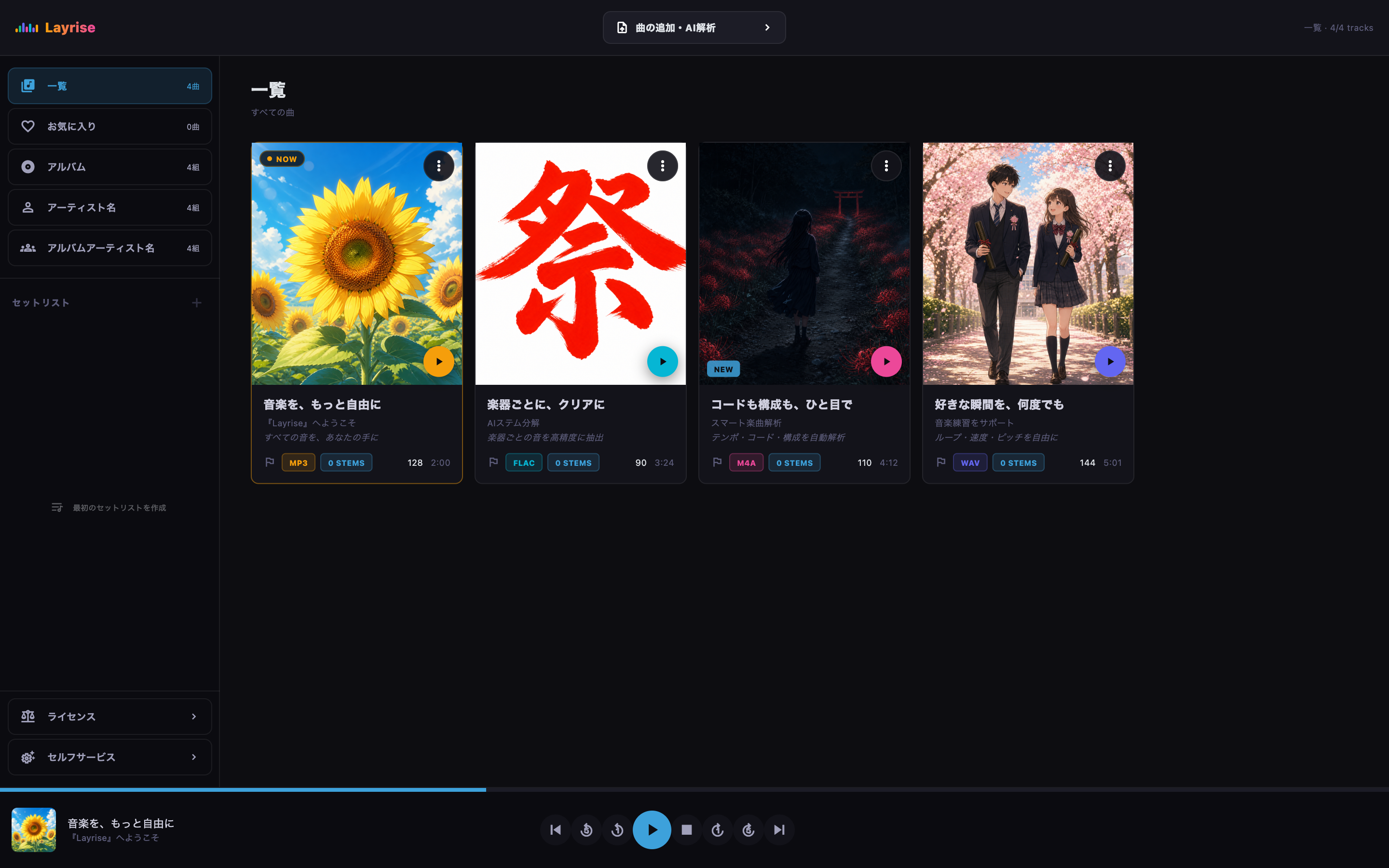
ライブラリから曲を選ぶ
- 1
クリック曲を開く
曲のカードを選択してプレーヤーを開きます。
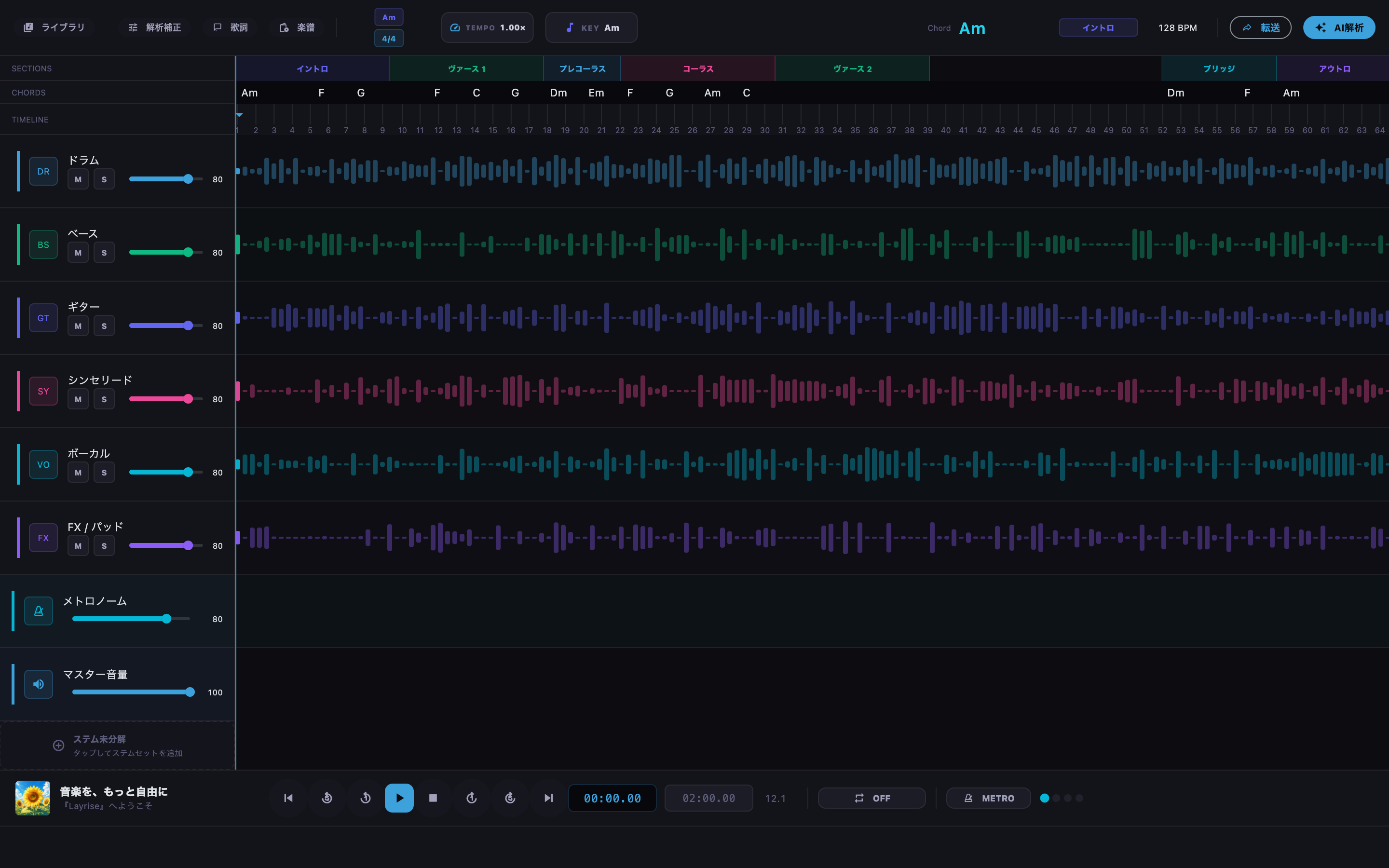
プレーヤーで曲を再生する
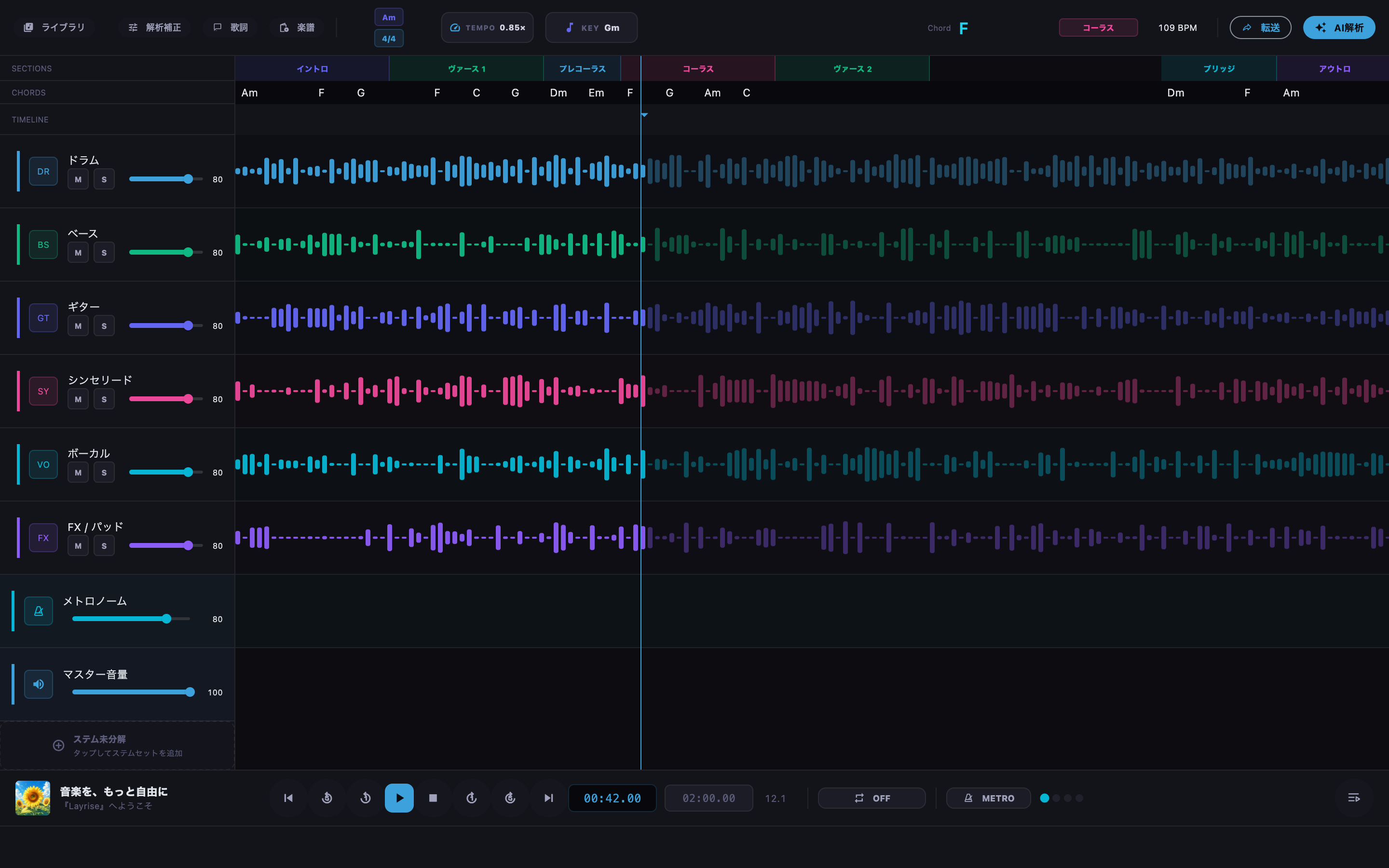
プレーヤーからユーザー補正を開く
- 2
クリックユーザー補正を開く
プレーヤーの楽曲メニューから、解析結果を直すユーザー補正画面を開きます。
プレーヤーから開く
プレーヤーを起点に、目的の機能へ進みます。
プレーヤーで曲を再生する
プレーヤーからユーザー補正を開く
- 1
クリックユーザー補正を開く
プレーヤーの楽曲メニューから、解析結果を直すユーザー補正画面を開きます。
機能の操作

終了位置の選択画面を開く
1 / 2- 1
クリック終了位置の選択へ進む
終了位置の拡大ボタンを押して、波形から選択する画面を開きます。

波形から終了位置を選択する
2 / 2- 1
選択補正対象を選択
位置を確認する原曲またはステムを選択します。
- 2
選択波形上で終了位置を調整
波形を確認しながら解析終了位置を調整します。
- 3
クリック補正を確定
確定ボタンを押して補正を反映します。
この画面への開き方
ライブラリから開く
ライブラリで曲を選び、プレーヤーから目的の機能へ進みます。
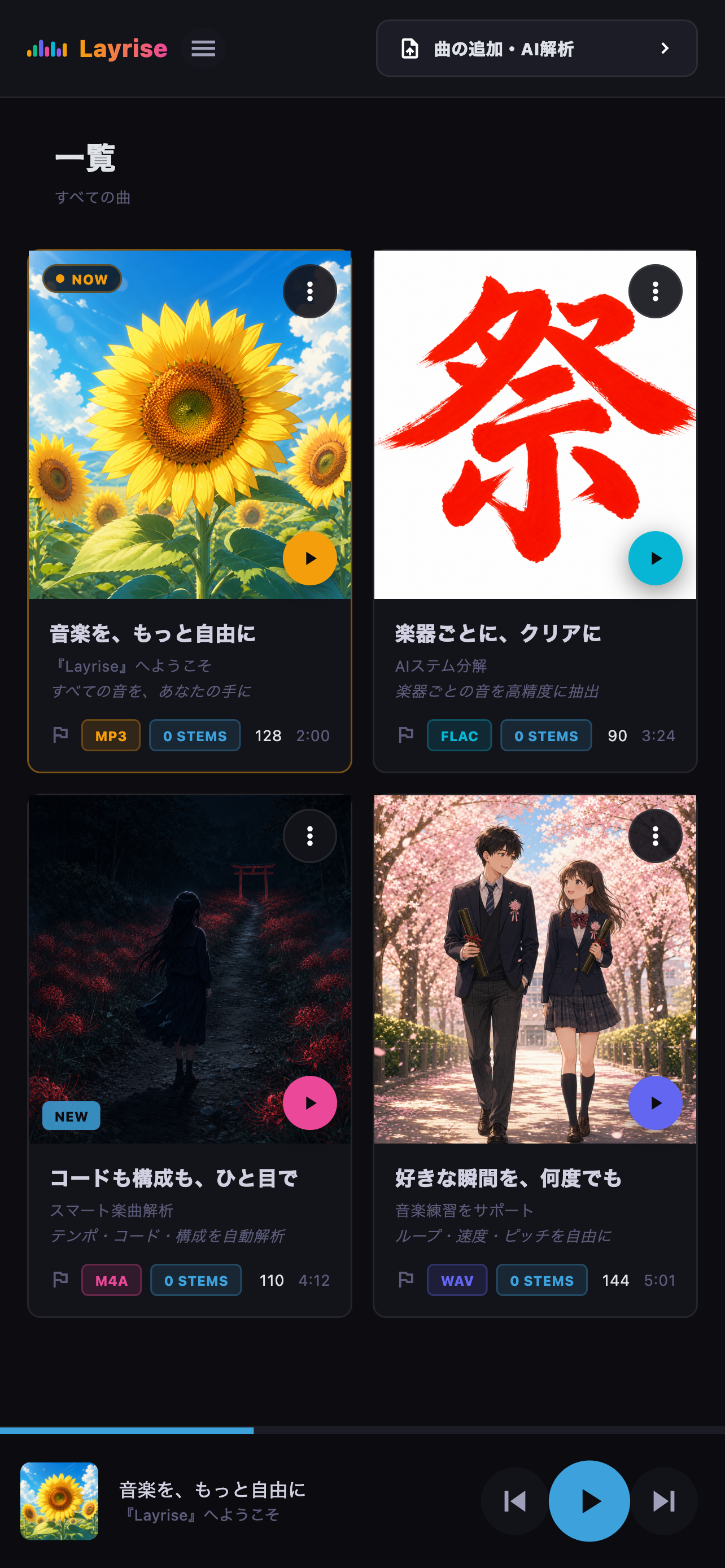
ライブラリから曲を選ぶ
- 1
クリック曲を開く
曲のカードを選択してプレーヤーを開きます。
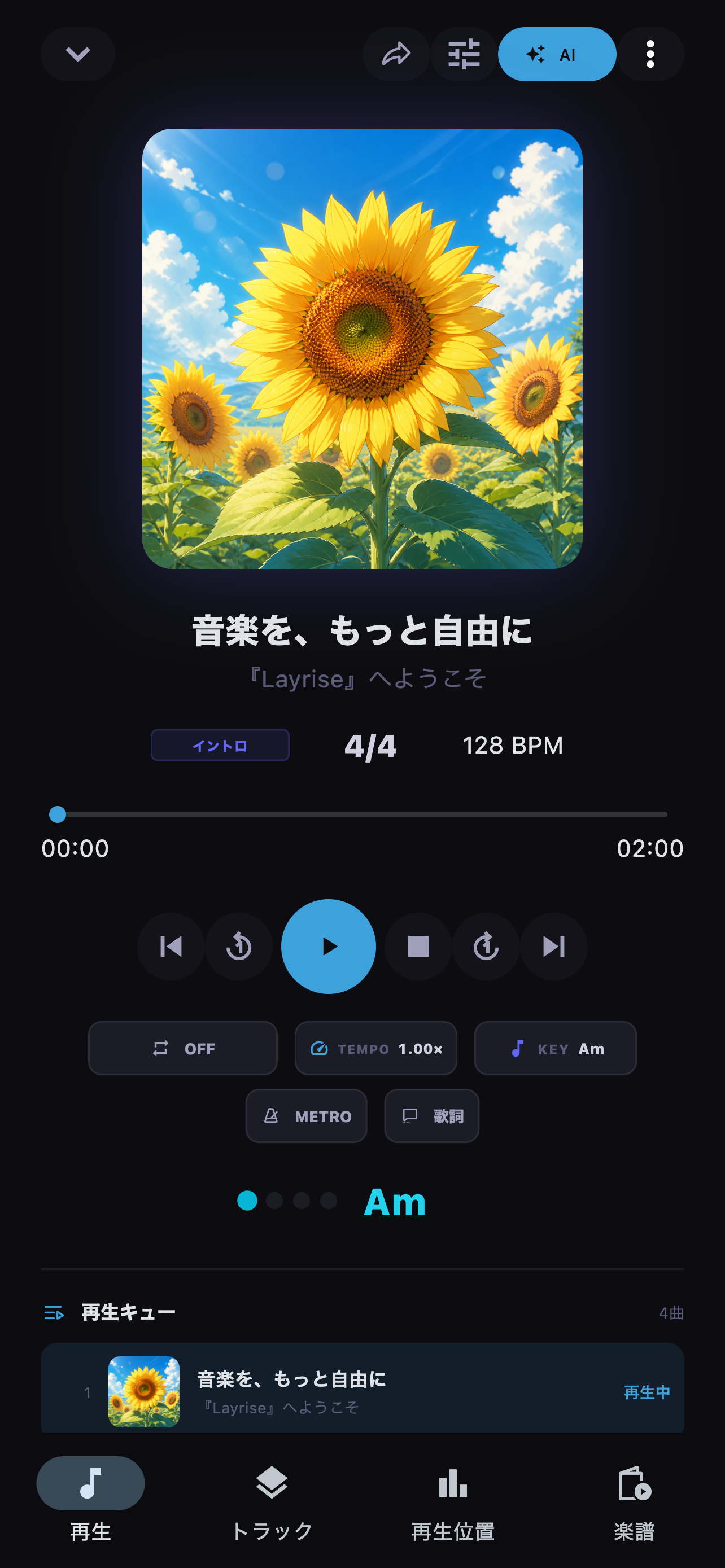
プレーヤーで曲を再生する
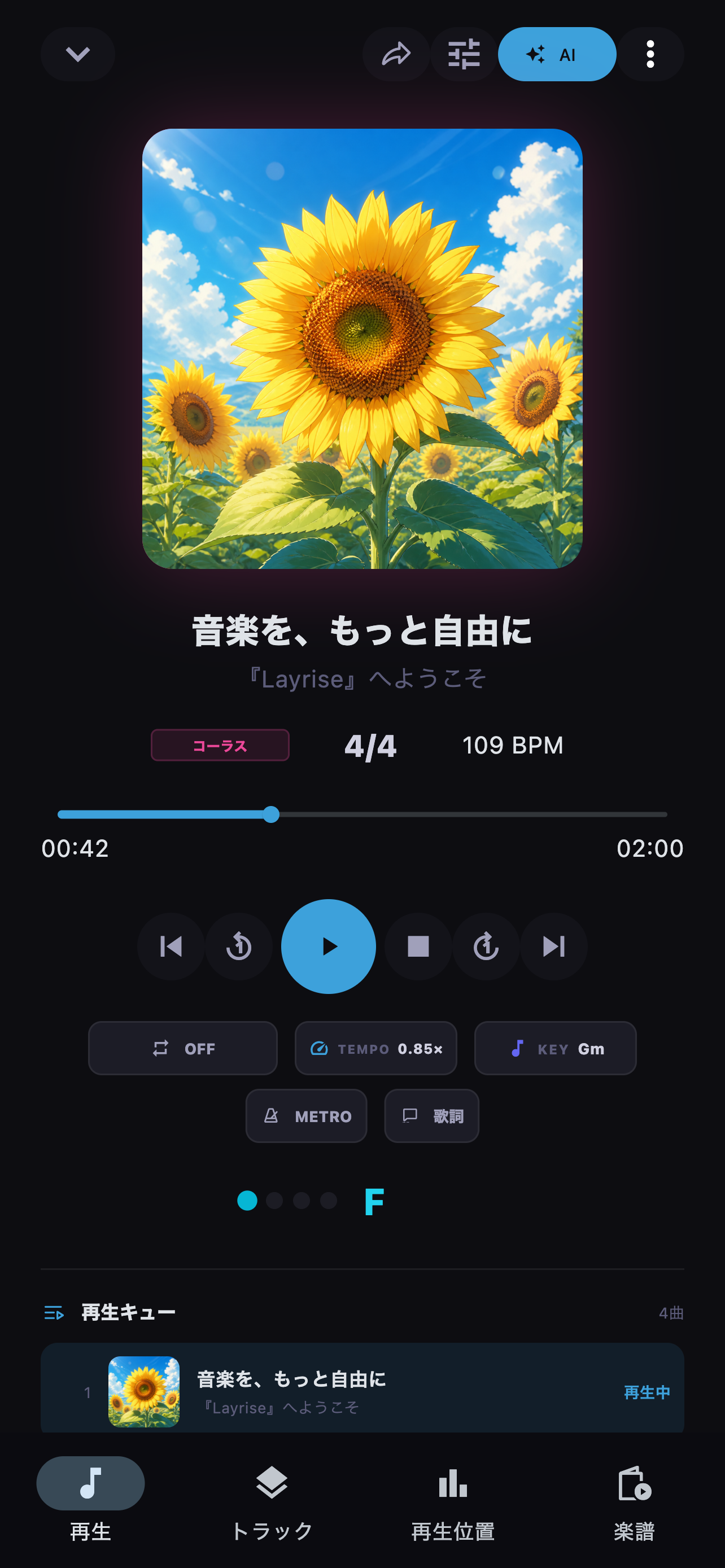
プレーヤーからユーザー補正を開く
- 2
クリックユーザー補正を開く
プレーヤーの楽曲メニューから、解析結果を直すユーザー補正画面を開きます。
プレーヤーから開く
プレーヤーを起点に、目的の機能へ進みます。
プレーヤーで曲を再生する
プレーヤーからユーザー補正を開く
- 1
クリックユーザー補正を開く
プレーヤーの楽曲メニューから、解析結果を直すユーザー補正画面を開きます。
機能の操作

終了位置の選択画面を開く
1 / 2- 1
クリック終了位置の選択へ進む
終了位置の拡大ボタンを押して、波形から選択する画面を開きます。

波形から終了位置を選択する
2 / 2- 1
選択補正対象を選択
位置を確認する原曲またはステムを選択します。
- 2
選択波形上で終了位置を調整
波形を確認しながら解析終了位置を調整します。
- 3
クリック補正を確定
確定ボタンを押して補正を反映します。
補足・注意
赤い枠と番号について
赤い枠は操作または確認する場所です。番号は画像下にある説明の番号と対応しています。
掲載画面について
このページはLayrise 1.3.0の画面をもとにしています。更新により表示や配置が変わる場合があります。