
AIでステムを分解する
ステム分解タブを選択します。
- ステム分解を選択
- 分解を実行
画面と操作手順
画面上の番号と、画像下の説明を照らし合わせながら操作してください。
この画面への開き方
ライブラリから開く
ライブラリで曲を選び、プレーヤーから目的の機能へ進みます。
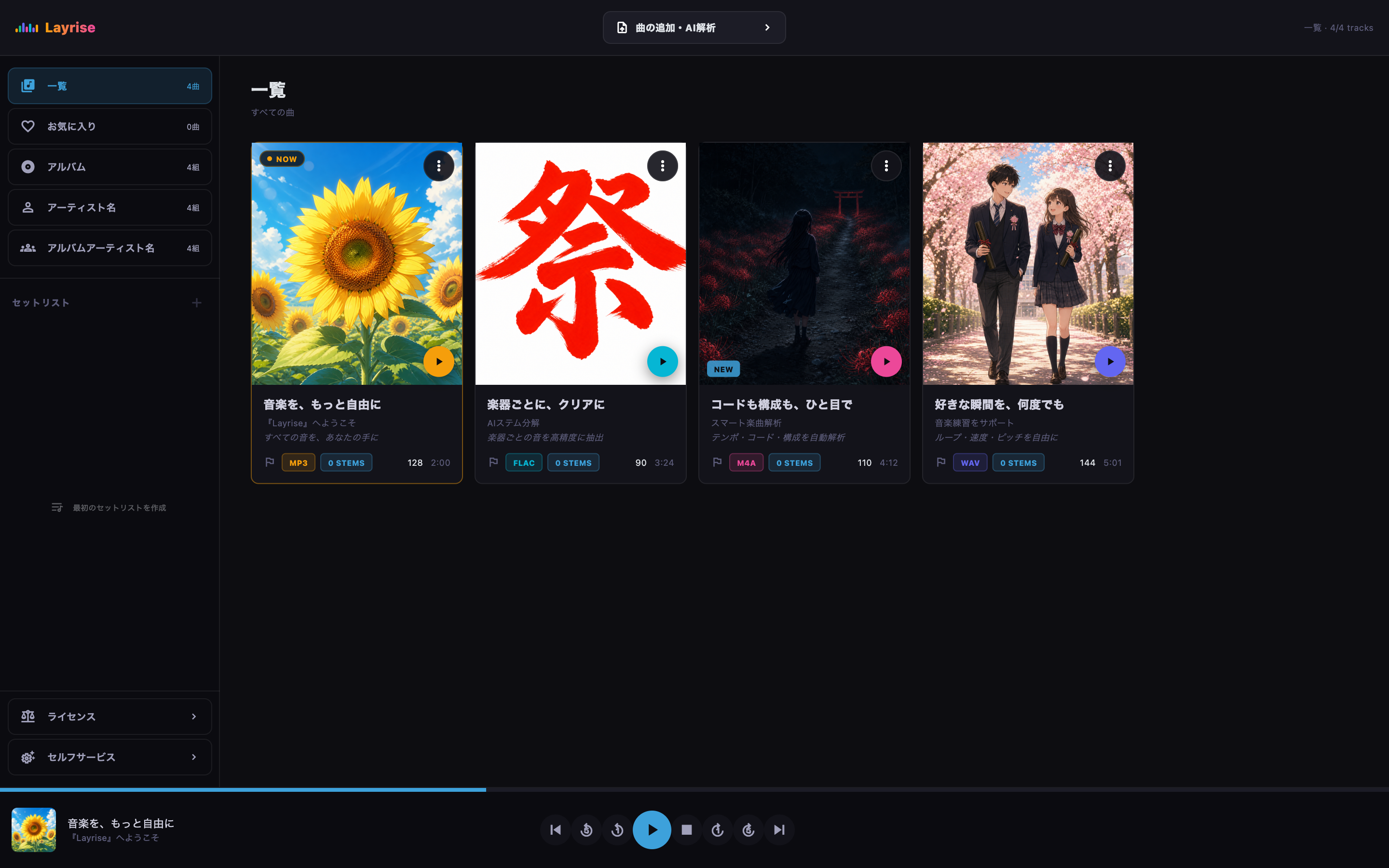
ライブラリから曲を選ぶ
- 1
クリック曲を開く
曲のカードを選択してプレーヤーを開きます。
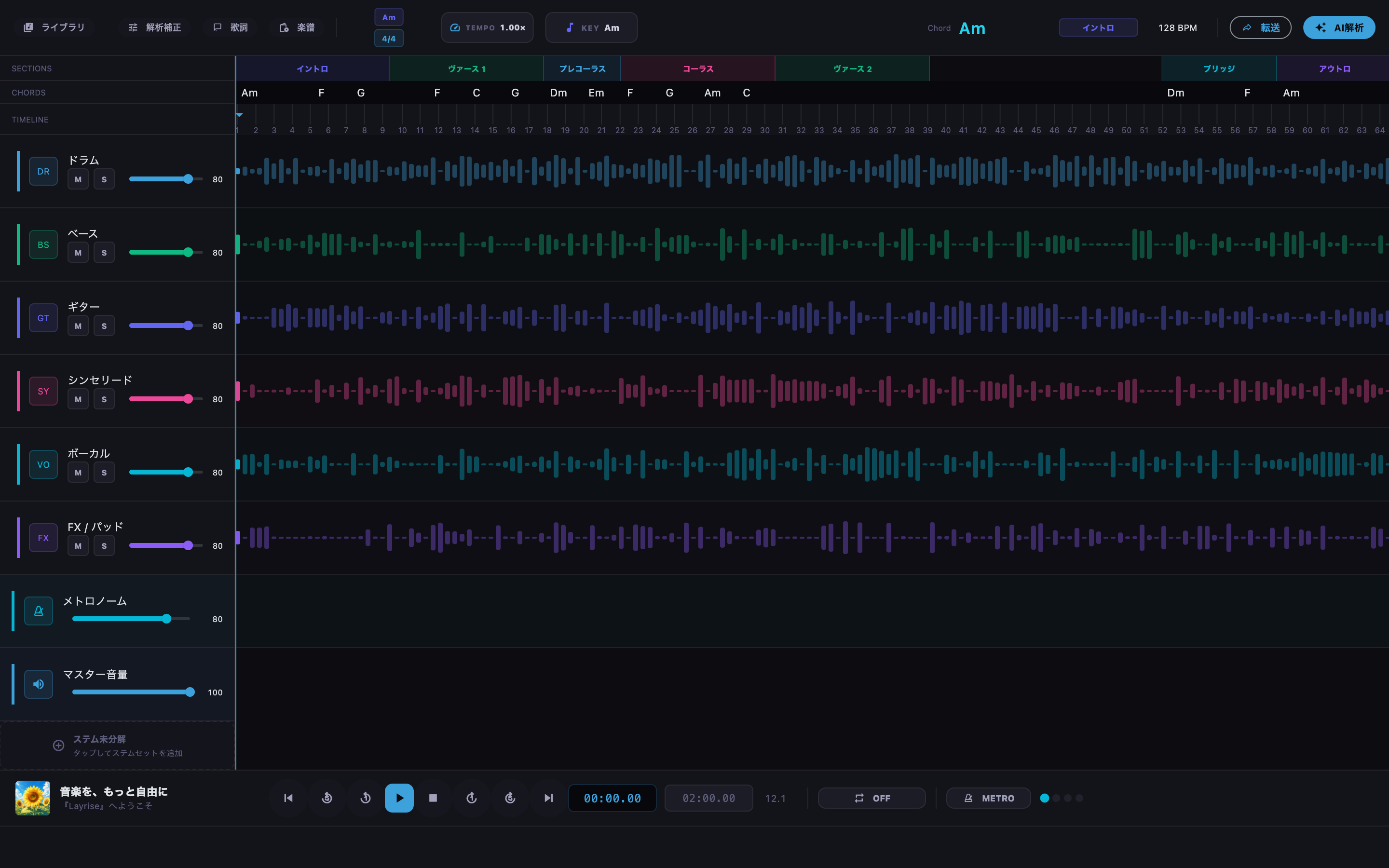
プレーヤーで曲を再生する
プレーヤーから開く
プレーヤーを起点に、目的の機能へ進みます。
プレーヤーで曲を再生する
機能の操作

AIでステムを分解する
- 1
クリックステム分解を選択
ステム分解タブを選択します。
- 2
クリック分解を実行
分離モデルを選択して分解を開始します。
この画面への開き方
ライブラリから開く
ライブラリで曲を選び、プレーヤーから目的の機能へ進みます。
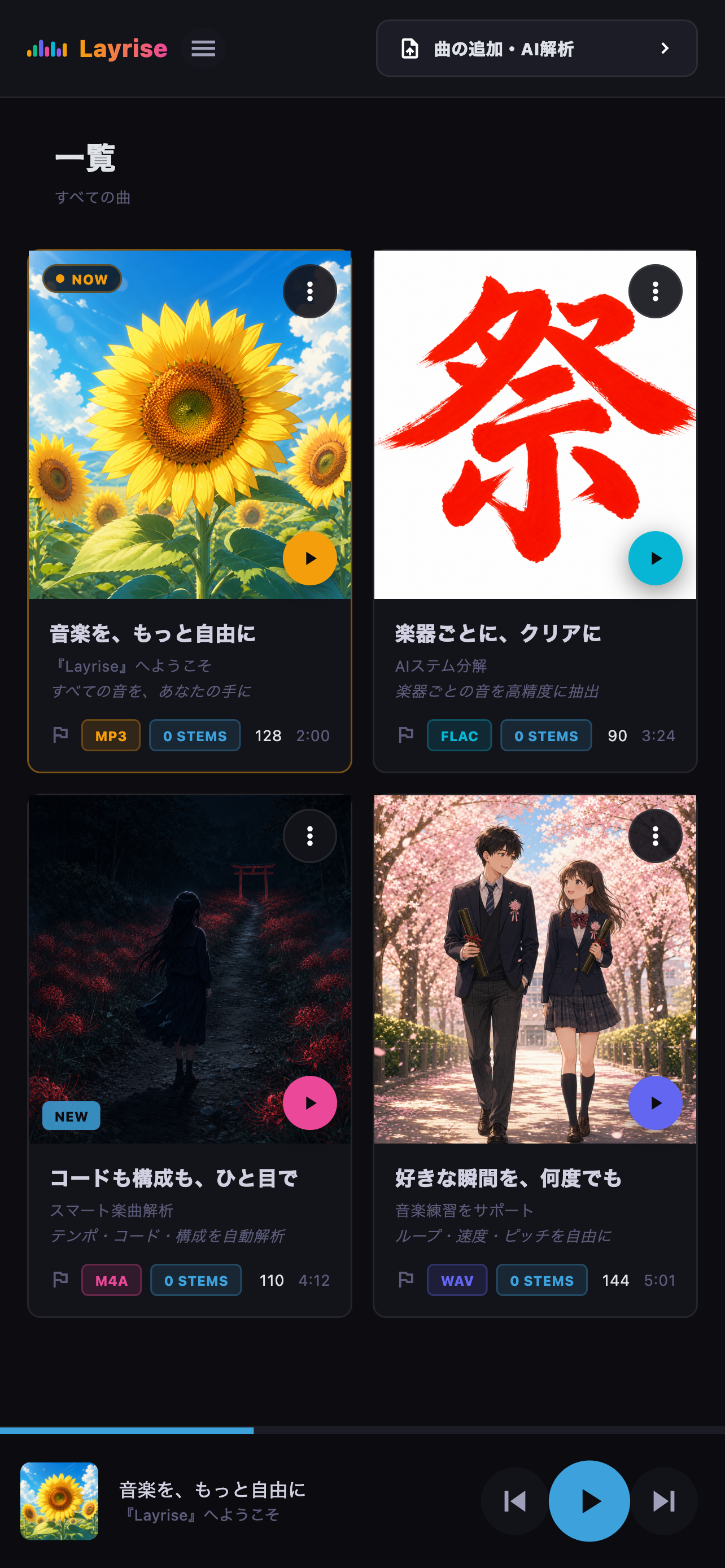
ライブラリから曲を選ぶ
- 1
クリック曲を開く
曲のカードを選択してプレーヤーを開きます。
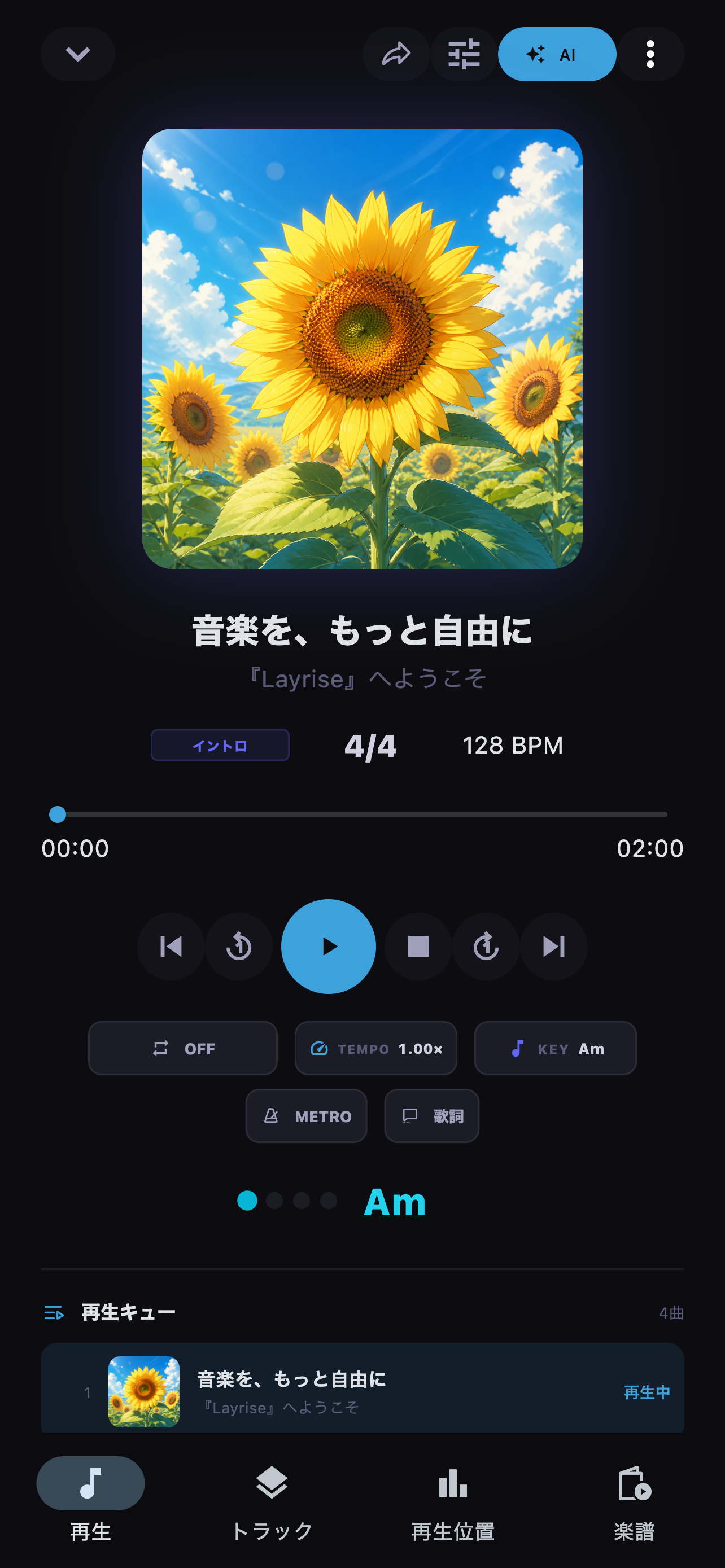
プレーヤーで曲を再生する
プレーヤーから開く
プレーヤーを起点に、目的の機能へ進みます。
プレーヤーで曲を再生する
機能の操作

AIでステムを分解する
- 1
クリックステム分解を選択
ステム分解タブを選択します。
- 2
クリック分解を実行
分離モデルを選択して分解を開始します。
補足・注意
6ステム分離(htdemucs_6s)
ボーカル、ドラム、ベース、ギター、ピアノ、その他の6パートへ分けます。ギターとピアノも個別に練習したい場合に向きます。品質を優先するため、処理時間は長めです。
4ステム分離(htdemucs)
ボーカル、ドラム、ベース、その他の基本4パートへ分けます。ギターとピアノを個別に分ける必要がなく、6ステムより早く結果を確認したい場合に向きます。
6ステム分離(BS-Roformer-SW)
ボーカル、ドラム、ベース、ギター、ピアノ、その他の6パートを品質重視で分けます。多くのメモリを使うため、メモリに余裕のある端末での利用に向きます。
ボーカル・ベース・ドラムの単体分離
選んだ1パートとその他の音へ分ける高速なモデルです。必要なパートだけを抽出したい場合や、既存のAIステムへ不足しているパートを追加したい場合に向きます。
表示されるモデルは端末によって異なります
OS、利用可能なメモリ、モデルの対応状況に応じて、選択できるモデルだけが表示されます。
赤い枠と番号について
赤い枠は操作または確認する場所です。番号は画像下にある説明の番号と対応しています。
掲載画面について
このページはLayrise 1.3.0の画面をもとにしています。更新により表示や配置が変わる場合があります。