
AI解析エラーから復帰する
エラー内容を確認し、リセットで解析ログを閉じてからモデルと入力ファイルを見直します。
- 解析表示をリセット
画面と操作手順
画面上の番号と、画像下の説明を照らし合わせながら操作してください。
この画面への開き方
ライブラリから開く
ライブラリで曲を選び、プレーヤーから目的の機能へ進みます。
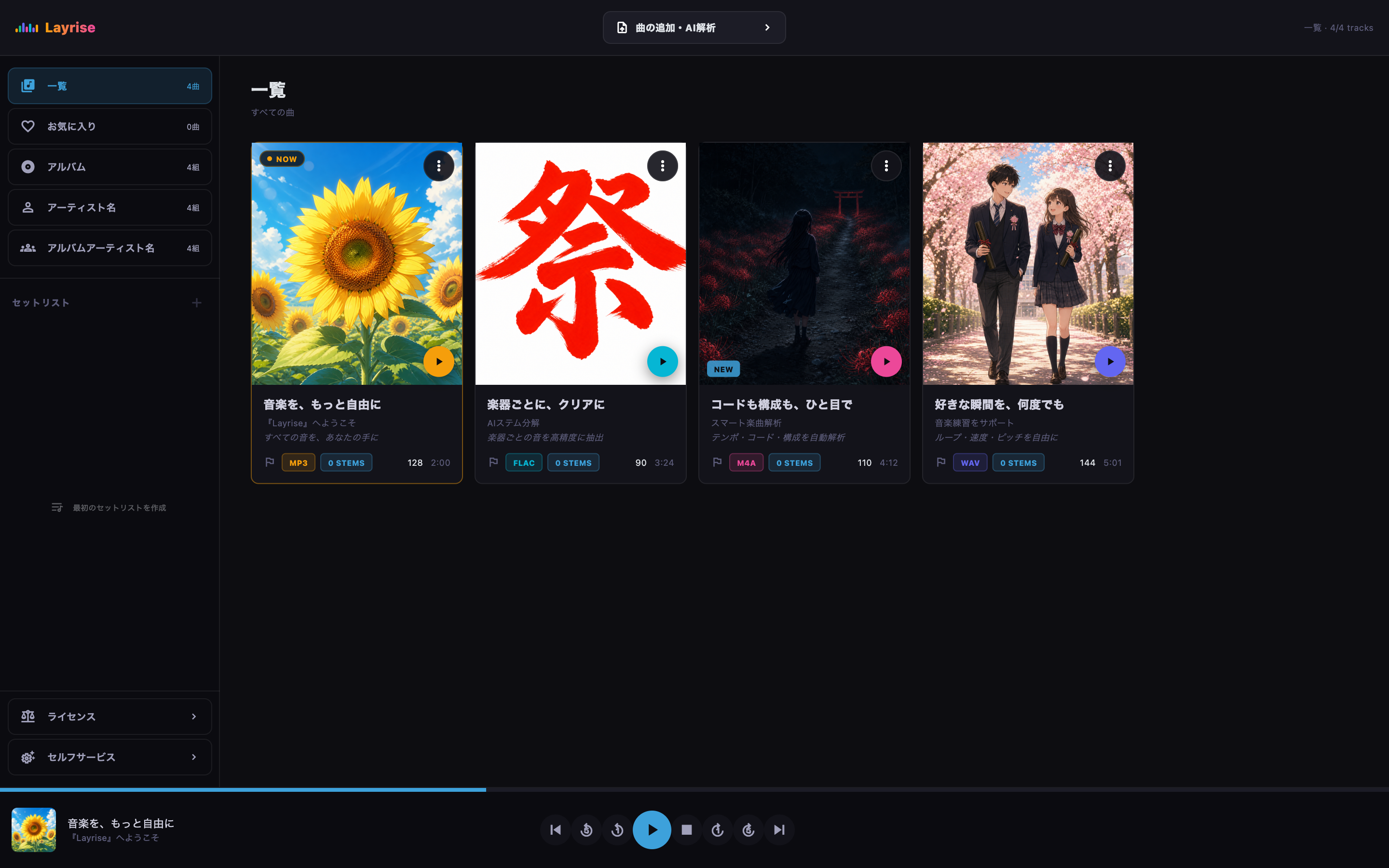
ライブラリから曲を選ぶ
- 1
クリック曲を開く
曲のカードを選択してプレーヤーを開きます。
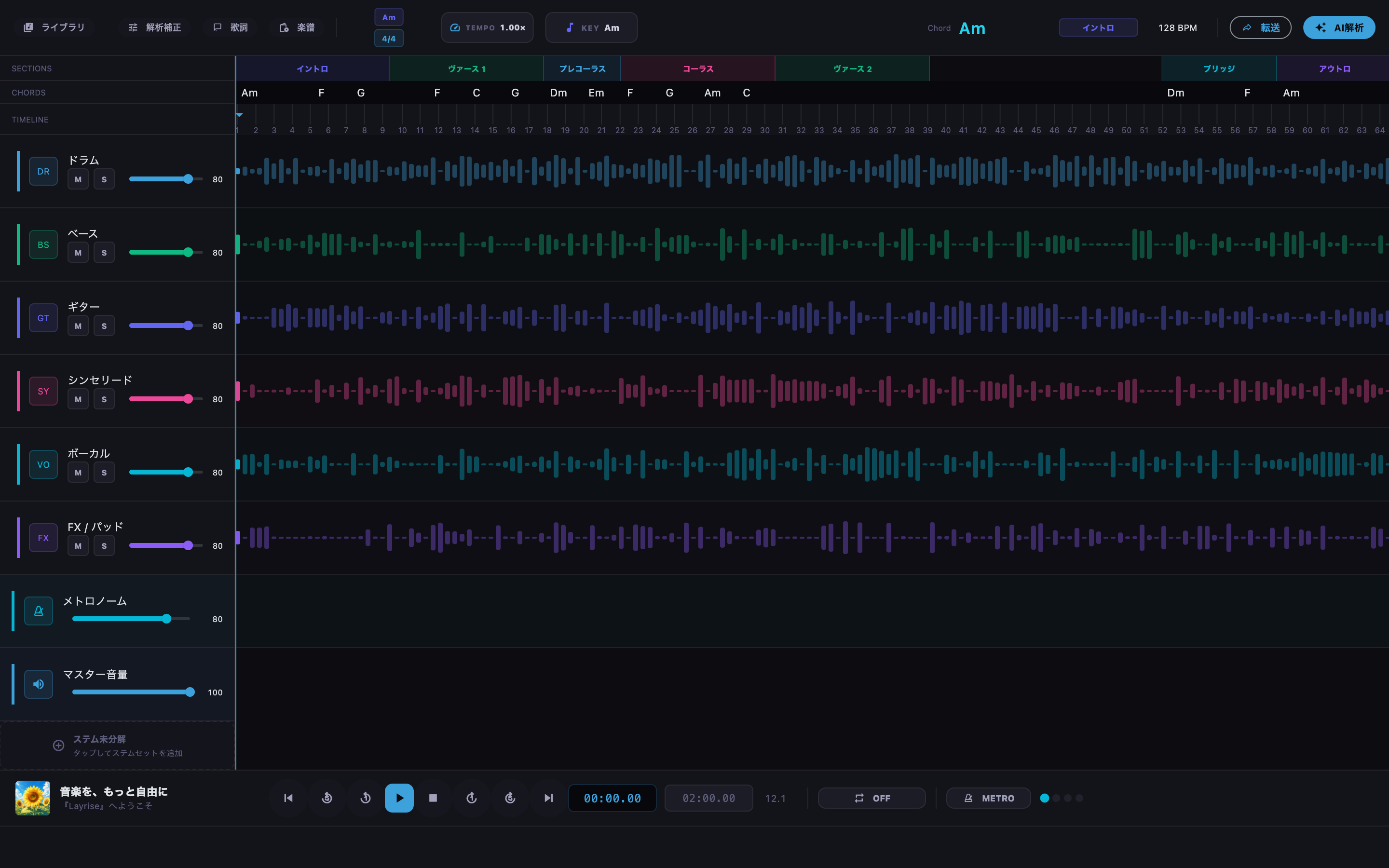
プレーヤーで曲を再生する
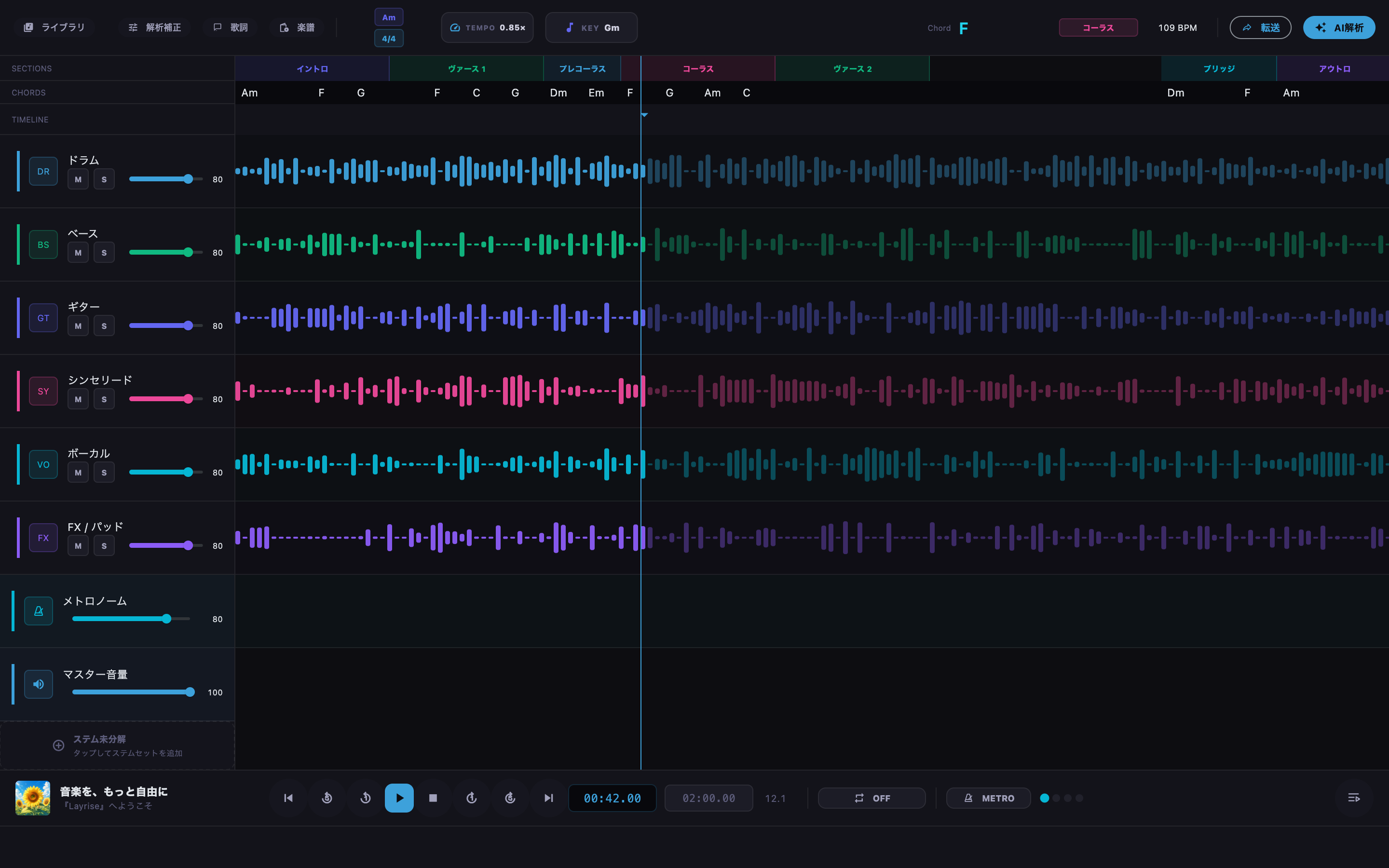
プレーヤーからAI解析を開く
- 2
クリックAI解析・分離を開く
プレーヤーのAI解析ボタンから、ステム分解、楽曲解析、コード解析を開きます。
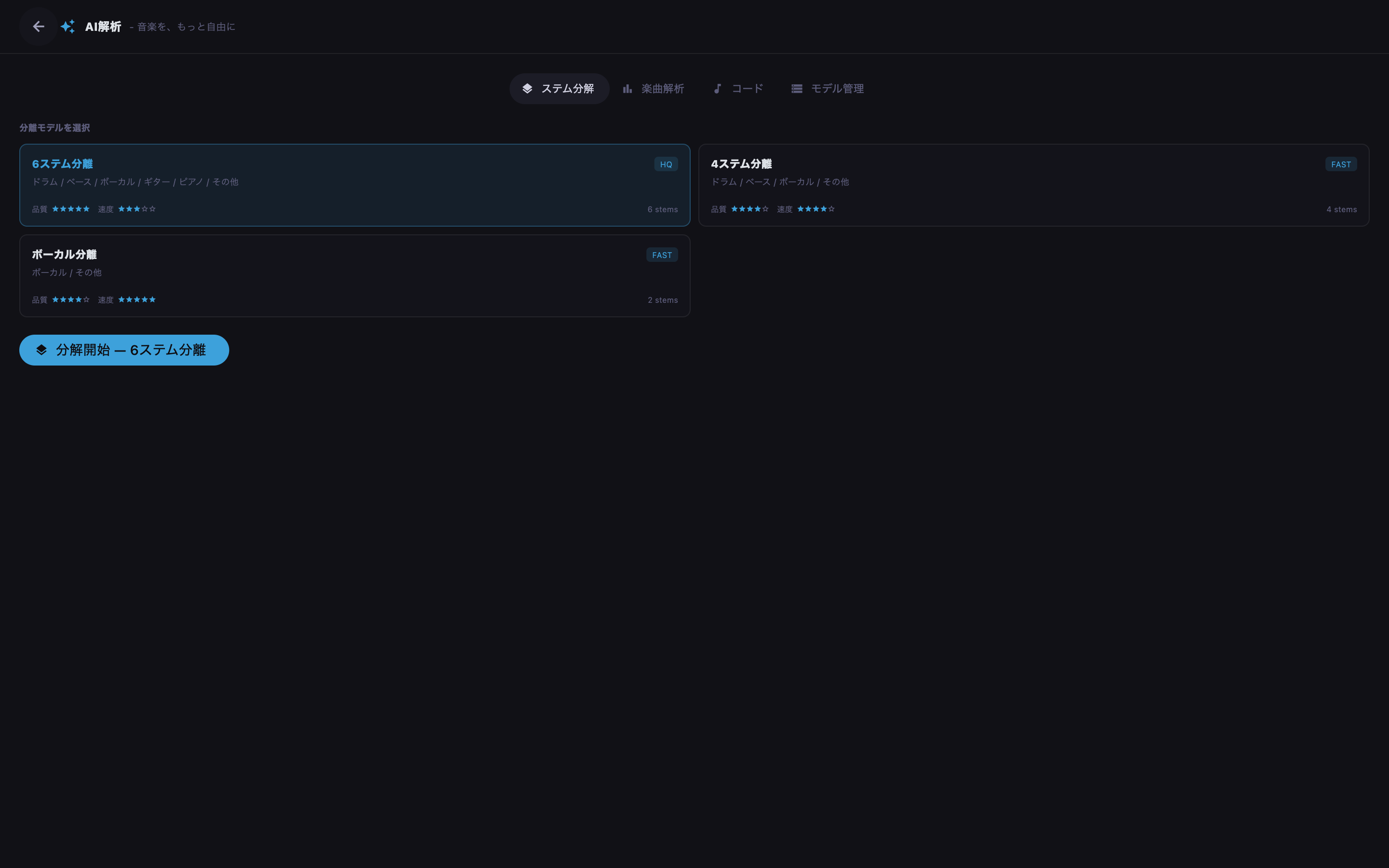
AI解析機能を選択する
- 3
選択解析機能を選択
目的に合わせてステム分解、楽曲解析、コード解析、モデル管理のタブを選びます。
プレーヤーから開く
プレーヤーを起点に、目的の機能へ進みます。
プレーヤーで曲を再生する
プレーヤーからAI解析を開く
- 1
クリックAI解析・分離を開く
プレーヤーのAI解析ボタンから、ステム分解、楽曲解析、コード解析を開きます。
AI解析機能を選択する
- 2
選択解析機能を選択
目的に合わせてステム分解、楽曲解析、コード解析、モデル管理のタブを選びます。
機能の操作

AI解析エラーから復帰する
- 1
クリック解析表示をリセット
エラー内容を確認し、リセットで解析ログを閉じてからモデルと入力ファイルを見直します。
この画面への開き方
ライブラリから開く
ライブラリで曲を選び、プレーヤーから目的の機能へ進みます。
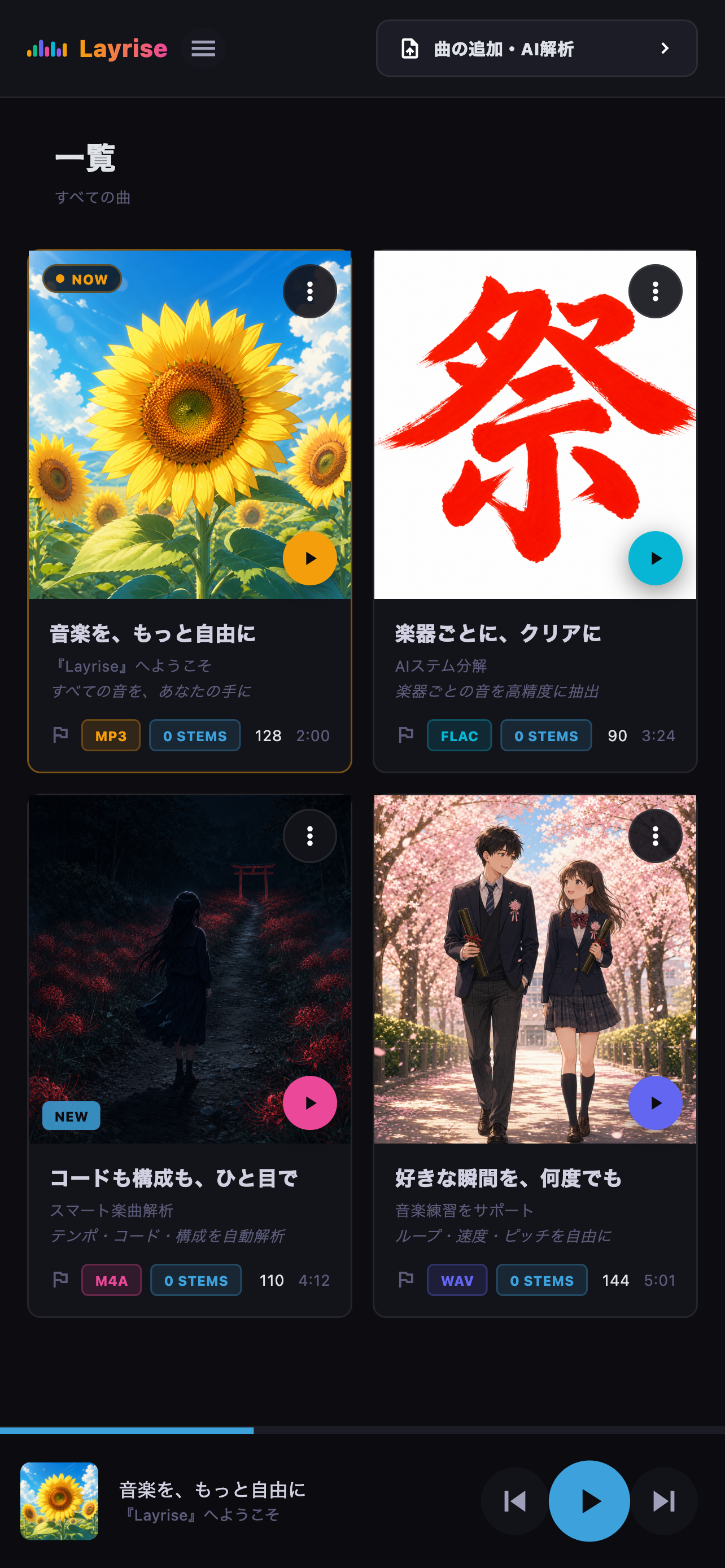
ライブラリから曲を選ぶ
- 1
クリック曲を開く
曲のカードを選択してプレーヤーを開きます。
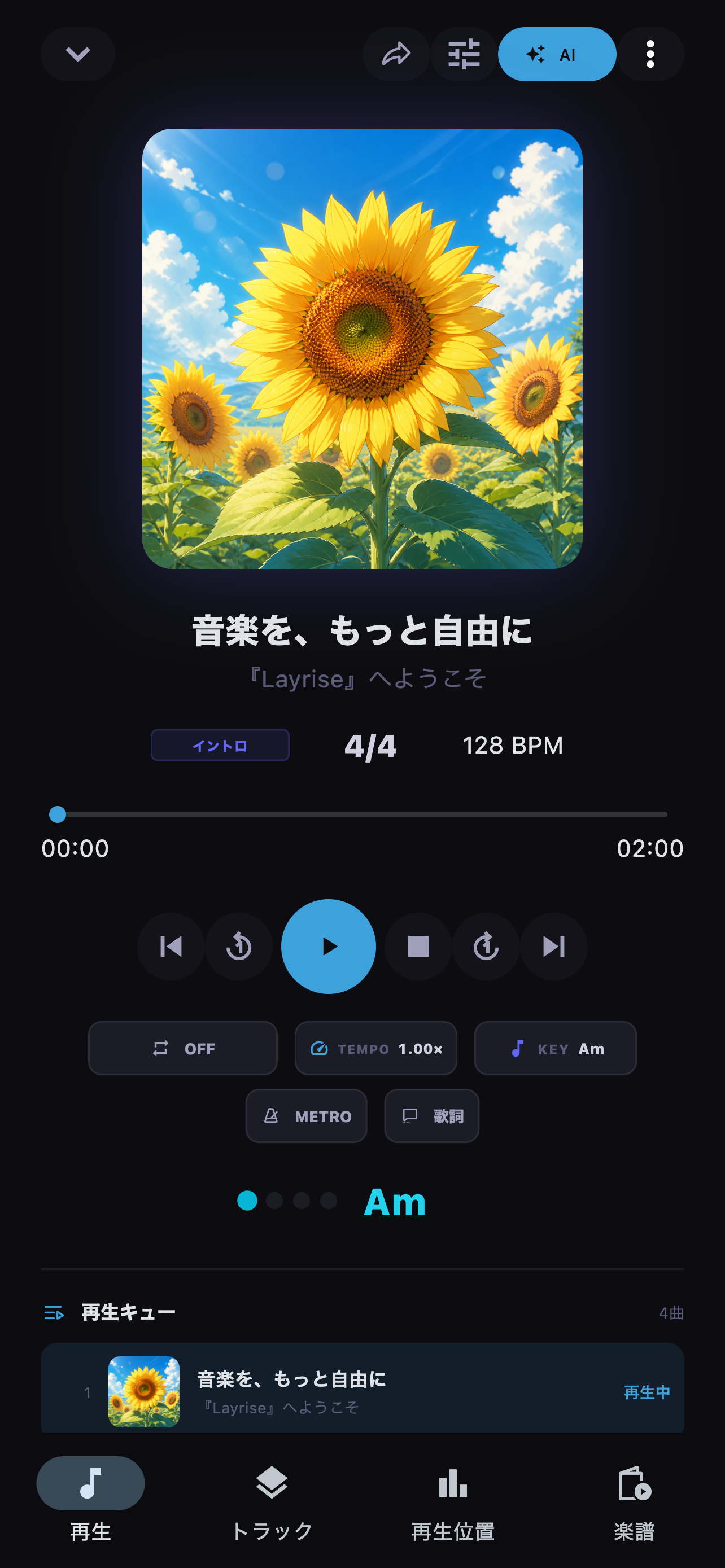
プレーヤーで曲を再生する
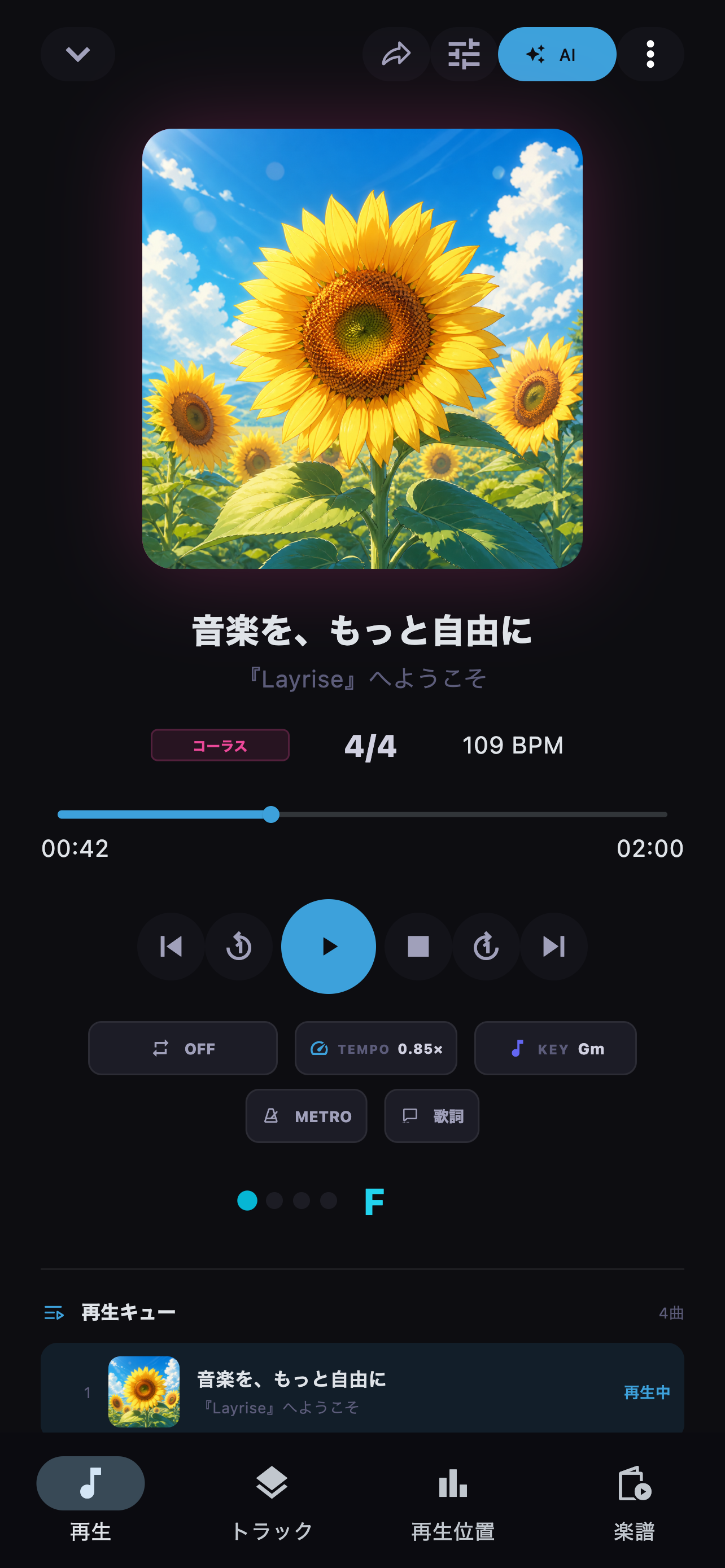
プレーヤーからAI解析を開く
- 2
クリックAI解析・分離を開く
プレーヤーのAI解析ボタンから、ステム分解、楽曲解析、コード解析を開きます。

AI解析機能を選択する
- 3
選択解析機能を選択
目的に合わせてステム分解、楽曲解析、コード解析、モデル管理のタブを選びます。
プレーヤーから開く
プレーヤーを起点に、目的の機能へ進みます。
プレーヤーで曲を再生する
プレーヤーからAI解析を開く
- 1
クリックAI解析・分離を開く
プレーヤーのAI解析ボタンから、ステム分解、楽曲解析、コード解析を開きます。
AI解析機能を選択する
- 2
選択解析機能を選択
目的に合わせてステム分解、楽曲解析、コード解析、モデル管理のタブを選びます。
機能の操作

AI解析エラーから復帰する
- 1
クリック解析表示をリセット
エラー内容を確認し、リセットで解析ログを閉じてからモデルと入力ファイルを見直します。
補足・注意
元の音声は削除されません
解析表示をリセットしても、ライブラリの曲と元の音声ファイルは保持されます。
赤い枠と番号について
赤い枠は操作または確認する場所です。番号は画像下にある説明の番号と対応しています。
掲載画面について
このページはLayrise 1.3.0の画面をもとにしています。更新により表示や配置が変わる場合があります。